Titah Sang Maha Perkasa


By: Khoirul Taqwim


Sunyi ditengah malam
Tatkala langit masih bersandar pada titah sang maha perkasa
Bersenandung nyanyian alam
Tanpa suara sedetakpun tak ada
Senyap terasa  dalam jiwa
Namun inilah rasa ketenangan dalam diri sanubari terdalam

Titah sang maha perkasa
Tertulis dalam kitab suci
Menjadi pedoman di setiap detak insan manusia
Semua indah terasa dalam kalbu sanubari terdalam

Saat tengah malam belum usai jua
Tatkala hati gundah gulana
Titah sang maha perkasa
Menjadi lantunan ayat-ayat menakjubkan
Dalam diri jiwa rasa sanubari keikhlasan

Titah sang maha perkasa
Tercermin dalam jiwa yang tulus
Penuh ikhlas menjadi satu dalam dekapan sang maha perkasa

Cara Mengatasi Android Yang Lupa Password Pin atau Pattern

Jangan lupa membaca artikel kami sebelumnya, mengenai > Panduan Bisnis Online bagi Pemula.

Solusi Membuka Android Yang Terkunci Password, PIN, Pattern - 2015. Hallo semua, perangkat Android kini sudah menjamur dimana-mana seakan menjadi tren yang sedang mewabah. harga perangkat android yang sekarang ini terbilang cukup murah dapat menjangkau semua kalangan. karena penggunanya banyak tentunya pihak android membuat fitur-fitur menarik mulai dari hiburan, entertaiment, komunikasi hingga keamanan. nah dalam hal keamanan, tentu kita tidak ingin privacy kita terganggu oleh orang lain, oleh karena itu tersedia fitur lockscreen pada android. banyak pilihan mode yang bisa dipilih mulai dari password, PIN, dan Pattern. namun terkadang manusia khilaf, banyak pengguna yang lupa akan password  dan PIN mereka atau lupa akan pola pattern android mereka.

cara membuka pattern android
lupa pola atau pin android kamu ?


pada kesempatan kali ini, admin akan memberikan tutorial bagaimana Cara Membuka Android yang lupa Password, Pin atau Pattern. semoga dengan adanya tutorial ini bisa membantu kamu yang sedang kebingungan karena androidnya terkunci. silahkan ikuti langkah-langkah di bawah ini dengan seksama.

Menggunakan aplikasi Screen Lock Bypass

untuk bisa membuka android yang terkunci, cara pertama yang bisa kamu coba adalah dengan menggunakan aplikasi screen lock bypass. langkah pertama kamu harus download aplikasi screenlock bypass. ada dua cara untuk mendownloadnya yaitu:
  1. melalui google playstore, jika paket data atau wifi kamu pada android hidup, kamu bisa mendownload screenlock bypass melalui komputer. caranya login ke gmail yang terintegrasi dengan android kamu, lalu download via google play screen lock bypass. setelah itu android kamu akan otomatis menginstall aplikasi ini, lalu lakukan reboot.
  2. melalui adb. jika paket data atau wifi kamu pada android sedang mati, kamu bisa mendownload screen lock bypass disini.
install screen lock bypass via adb
install via adb

khusus untuk yang melalui adb, setelah berhasil mendownloadnya, lalu jalankan ABD di PC atau laptop kamu. 
install aplikasi yang sudah kita punya dengan mengetikkan perintah 
adb install Screen_Lock_Bypass_v1.0.apk
lalu restart smartphone kamu.

Via ADB melalui komputer

cara yang berikut ini agak sedikit rumit bagi yang belum pernah menggunakan ADB via komputer. tapi tingkat keberhasilannya cukup tinggi.
langkah pertama, pastikan android sudah di root,  USB debuggin sudah aktif dan ADB pada komputer sudah terinstall.

hapus password/pin/pattern via adb
hapus via adb
  1. jalankan ADB
  2. ketik perintah adb devices
  3. jika sukses maka akan keluar ID android device kamu.
  4. selanjutnya ketik perintah "adb shell rm data/system/password.key" (jika menggunakan password/PIN)
  5. atau ketik perintah "adb shell rm data/system/gesture.key" (jika menggunakan pattern/pola)
  6. tunggu beberapa saat, lalu ketik "adb reboot" tan tekan enter.
setelah itu seharusnya android kamu sudah tidak terkunci lagi.


Factory Reset

cara terakhir ini adalah cara yang paling ampuh dan 100% berhasil, namun ada konsekuensinya, yaitu data di android kamu akan hilang. yup, dengan cara factory reset.

wipe data / factory reset
wipe data/factory reset
berikut ini adalah langkah-langkahnya:
  1. masuk ke CWM recovery mode dengan menekan tombol volume up/down+power tahan beberapa detik. (masing-masing perangkat biasanya berbeda-beda)
  2. setelah masuk ke menu recovery, selanjutnya pilih menu wipe data/factory reset.
  3. selanjutnya pilih lagi wipe cache partition.
  4. lalu pilih reboot system now.
nah sekarang android kamu akan seperti baru lagi, tanpa ada screen lock yang menghalangi. cara ini bisa dipastikan berhasil pada semua jenis android, mulai dari samsung, lenovo, htc, asus zenfone, oppo, xperia, dll.

note: bagi kamu yang kesulitan dan belum tahu tentang bagaimana menggunakan fitur ADB, admin akan berikan tutorial khususnya pada postingan yang mendatang.

itulah dia Cara mengatasi Android Terkunci atau Lupa Password, PIN, Pattern. semoga bermanfaat bagi kamu semua. jika ada pertanyaan atau saran silahkan kirim ke kolom komentar di bawah ini atau melalui fanspage facebook kami. salam hangat MyRepairSolution.


Selain sebagai media informasi teknologi, kami juga berbagi artikel tentang bisnis online.

Akses Menu BIOS Laptop Lenovo Dengan Novo Key

Jangan lupa membaca artikel kami sebelumnya, mengenai > Panduan Bisnis Online bagi Pemula.

Cara Akses BIOS Menu Laptop Lenovo Dengan Novo Key - Myrepairsolution. Lenovo mengeluarkan berbagai macam seri laptop terbaru mereka mulai dari seri G, S, Y dan Ideapad. kualitas yang di tawarkan tak kalah bagus dengan laptop dari vendor lain seperti asus dan yang lainnya. untuk dapat bersaing di dunia industri tentu saja lenovo harus memiliki fitur dan kelebihan yang ditawarkan ke pengguna dan salah satunya ada adanya fitur Novo Key atau Novo Button. lalu apasih fungsi dari tombol novo ini dan apa kaitannya dengan permasalahan yang sering di hadapi oleh pengguna lenovo ? yuk kita simak ulasannya.

akses menu bios lenovo
bingung masuk ke menu BIOS ?

masalah pemilik laptop yang paling klasik ada menginstall ulang OS, entah karena terkena virus atau hanya sekedar ingin mengganti OS dengan yang baru. seperti yang kita tahu, cara untuk bisa menginstall ulang OS adalah dengan masuk ke menu BIOS. Tapi, bagi pengguna laptop Lenovo pasti akan kebingungan bagaimana cara mengakses menu BIOS. untuk laptop merk lain caranya mudah hanya dengan menekan tombol F2 / del / f12 ( tergantung merk laptop ) pada saat booting maka bisa langsung masuk ke menu BIOS, tapi lain halnya dengan laptop lenovo. yup, untuk dapat mengakses menu BIOS kamu harus menekan Novo button ini.

Cara Menggunakan Novo Button

novo button lenovo
novo button lenovo
Tombol novo ini mungkin cukup sulit dilihat karena berukuran kecil. Tapi, satu hal yang pasti bahwa tombol ini tidak akan jauh dari tombol power laptop kamu, bisa di samping kanan atau kiri tergantung seri laptop lenovo yang kamu miliki.

letak tombol novo key

cara untuk bisa menggunakannya adalah sebagai berikut :
  1. Pastikan laptop dalam keadaan mati.
  2. Tekan tombol Novo key dengan menggunakan lidi atau jarum (karena berukuran kecil)
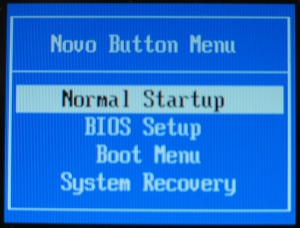
  3. Selanjutnya akan muncul 3 pilihan menu yang bisa kamu pilih.
pilih BIOS setup
menu pilihan
disini kamu bisa memilih sesuai dengan kebutuhan kamu, namun karena kali ini konteksnya adalah untuk masuk ke menu BIOS maka pilih  BIOS Setup.

nah, sekarang kamu sudah bisa masuk ke menu bios untuk melakukan install ulang atau mengganti urutan booting menjadi CD atau flashdisk atau sekedar mengatur konfigurasi laptop kamu. cukup mudah bukan ?


F.A.Q ?

T : kenapa harus menekan dalam keadaan laptop mati ?
J : sebenarnya bisa kita menekan tombol novo key dalam keadaan hidup namun OS yang kamu install haruslah windows 8+. nanti akan muncul One Key Recovery dimana kamu bisa melakukan backup ataupun recovery data.

onekey recovery
onekey recovery

T : Laptop lenovo saya tidak memiliki novo button, bagaimana cara akses biosnya ?
J : untuk laptop lenovo seri terdahulu memang ada sebagian yang tidak mempunyai novo key, lalu cara akses menu BIOSnya adalah dengan menekan tombol Fn + F2.

cara ini berlaku hampir semua seri laptop lenovo mulai dari Ideapad N series, Idepad U series, Ideapad S series, Lenovo G400 series, Lenovo B40 series, Lenovo Y40 series, Thinkpad series.

itulah dia Cara Masuk Menu BIOS pada Laptop Lenovo, semoga kamu terbantu dengan adanya artikel ini, jangan lupa share ke teman-teman yah.. jika kamu memiliki pertanyaan seputar komputer silahkan tulis di kolom komentar atau melalui fanspage facebook Myrepairsolution. Terimakasih.


Selain sebagai media informasi teknologi, kami juga berbagi artikel tentang bisnis online.

Solusi Mengatasi Keyboard Laptop Error

Jangan lupa membaca artikel kami sebelumnya, mengenai > Panduan Bisnis Online bagi Pemula.

Solusi Keyboard Laptop Tidak Berfungsi - myrepairsolution, Komponen hardware pada laptop yang tidak kalah penting selain monitor adalah keyboard. Keyboard merupakan sebuah piranti keras atau hardware yang memiliki fungsi sebagai alat input atau masukan karakter dan perintah ke dalam suatu unit laptop. tapi, ada kalanya secara tiba-tiba keyboard laptop kita mati atau tidak berfungsi. lalu bagaimana kah solusinya ?

keyboard laptop tidak bisa di gunakan
masalah pada keyboard laptop


Pada kesempatan kali ini admin akan membahas mengenai Solusi Atasi Keyboard Tidak Berfungsi. yup, masalah ini sering terjadi pada laptop merk apapun misalnya HP, Asus, Lenovo, Toshiba, Dell bahkan laptop sekelas Alienware. biasanya ada beberapa faktor penyebab kenapa keyboard pada laptop tidak bisa di gunakan entah satu tombol atau bahkan semua tombol.

Faktor Penyebab Keyboard Error

ada beberapa faktor yang bisa menyebabkan keyboard error atau tidak bisa di gunakan, diantaranya :
  1. Laptop tersiram air / kehujanan
  2. Laptop terbanting / terjatuh
  3. Driver error
  4. Ada debu atau kotoran yang menyumbat

Jenis - Jenis Kerusakan dan Solusi Keyboard Error

yup, kerusakan pada keyboard laptop ada bermacam - macam, dan cara penanganannya juga berbeda untuk masing-masing kerusakan. berikut merupakan kerusakan dan solusinya.

Tombol Tidak Bisa Di Tekan
kerusakan ini adalah yang paling sering terjadi pada hampir semua laptop, indikasinya ada beberapa tombol yang tidak dapat di tekan. misalnya tombol escape atau  delete. biasanya, solusi untuk masalah ini cukup sederhana yaitu dengan membersihkan sela-sela keyboard laptop dari debu atau sisa makanan.

cara membersihkan keyboard cukup dengan membalikan laptop 45 sampai 75 derajat kebawah dan sedikit di goyangkan. harap diingat bahwa pastikan laptop sudah dalam keadaan mati dan tidak tercolok dengan arus listrik. 

keyboard vacuum cleaner
Atau jika perlu, kamu juga bisa membeli Keyboard vaccum Cleaner yang tersedia di toko-toko perlengkapan komputer yang ada di kotamu.


Tombol Keyboard Tidak Berfungsi Lebih Dari Satu
  1. Tombol seperti tertekan terus
  2. Bunyi "beeep" terus menerus
  3. Lebih dari satu tombol tidak bisa di tekan
jika kalian mengalami hal yang ada di atas, maka solusi yang bisa kamu lakukan agak rumit karena harus membongkar keyboard laptopnya adalah sebagai berikut :
  1. Cabut kabel charger dan baterai yang terpasang pada laptop tersebut.
  2. Buka casing laptop atau keyboardnya secara langsung. (harap berhati-hati pada langkah ini)
  3. Cek satu persatu ciklet atau kepingan keyboard yang ada, apakah ada kecacatan atau kerusakan.
  4. Bersihkan permukaan keyboard dengan cairan pembersih seperti alkohol.
  5. kemudian pasang kembali keyboardnya.
sekarang pasang kembali baterai dan atau chargernya, periksa dengan notepad apakah semua fungsi keyboard bisa di gunakan kembali.

Tombol Huruf Menjadi Angka Pada Keyboard Laptop

kasus ini mudah terjadi biasanya jika kita selesai menggunakan keyboard usb atau eksternal keyboard. kasusnya jika kita menekan tombol (m, j, k , l, u, i, o, ) yang muncul justru angka 123456789. Ini bisa terjadi karena fungsi numlock pada keyboard masih aktif sehingga huruf pada keyboard laptop berubah menjadi angka.

numlock pada keyboard laptop
fungsi numlock pada keyboard
Solusi keyboard error seperti ini cukup mudah, yaitu dengan menekan tombol Fn dan menekan tombol numlock (biasanya ada di bagian atas sederet dengan f1-f12. setelah itu coba di tes kembali.

nah itulah dia Cara Mengatasi Masalah Pada Keyboard Laptop. jika masih terjadi masalah ada dua pilihan yang tersisa yaitu dengan membawanya ke service center terdekat atau menggunakan keyboard usb eksternal agar tetap bisa mengetik dengan lancar. mungkin agar tidak terjadi kerusakan bila ada kita daftarkan lapto kita ke Asuransi ya hehe..

Jika kalian punya pertanyaan seputar masalah pada komputer dan laptop, kalian bisa mengirim komentar melalui kolom komentar di bawah atau bertanya langsung via Fanspage facebook kami. jika admin tidak sedang sibuk akan langsung dibalas pastinya :)


Selain sebagai media informasi teknologi, kami juga berbagi artikel tentang bisnis online.