Menggunakan Thermal Paste Yang Benar

Jangan lupa membaca artikel kami sebelumnya, mengenai > Panduan Bisnis Online bagi Pemula.

MyRepairSolution - 2015, Seperti yang sudah teman - teman ketahui, banyak sekali hal dan faktor yang menyebabkan laptop dan komputer kita panas sehingga mengakibatkan performa komputer dan laptop kita menjadi lag, suka mati sendiri. untuk menghindari hal tersebut kalian bisa membaca artikel Solusi Mengatasi Laptop Panas. nah, selain faktor yang ada di artikel tersebut, ada satu lagi hal yang membuat suhu komputer bisa di dinginkan dan tidak panas, yaitu dengan menggunakan Thermal CPU Paste.

Cara pakai thermal paste
bingung cara menggunakannya ?

yup, pada kesempatan kali ini, admin akan memberikan kalian pengetahuan tentang Cara Menggunakan Thermal Paste / Compund Yang Benar. banyak sekali tutorial yang ada di internet tentang cara peng-aplikasian thermal paste ini tetapi ternyata banyak juga yang memberikan info yang keliru seputar thermal grease ini. bukan hanya cara menggunakannya secara benar, tetapi juga akan dijelaskan apa itu thermal paste. yuk, langsung disimak !

Apa itu Thermal Paste / Compound / Grease / Heatsink Paste ?

yup, pasti di antara kalian ada yang bertanya dan bingung, apasih Thermal Paste itu ? karena memang diantara komponen komputer lain, pasta ini jarang sekali di bahas padahal fungsinya cukup penting lho.

Thermal Paste, thermal compound, thermal grease adalah sebuah cairan kental yang memiliki sifat seperti minyak, yang berguna untuk meningkatkan konduktivitas thermal antara dua buah permukaan dengan mengisi celah-celah mikroskopis sehingga penhantaran panas akan lebih cepat.

ilustrasi cara kerja thermal paste
ilustrasi

jadi, Fungsi utama sebuah thermal paste adalah bukan untuk mendinginkan tetapi melainkan untuk mempercepat proses penghantaran panas dari processor ke heatsink sehingga processor tidak akan cepat panas.

Membedakan Thermal Compound Yang Bagus

banyak sekali jenis thermal paste yang ada di pasaran saat ini, mulai dari perbedaan harga, hingga bentuk kemasan.  perbedaan berdasarkan harga di pasaran ada yang mulai dari Rp. 20.000 hingga Rp. 200.000. sedangkan untuk kemasan sangat beragam, mulai dari botolan, sachet, hingga yang berbentuk suntikan. jadi semakin harganya naik biasanya semakin bagus kualitasnya.

beragam macam thermal compound
berbagai macam bentuk

Cara Menggunakan Thermal Compound Yang Baik

Seperti yang sudah admin katakan di awal, bahwa banyak sekali informasi di internet yang mengajarkan cara menggunakan thermal paste ini secara keliru. nah, lalu bagaimana sebenarnya cara mengaplikasi thermal paste yang baik dan benar, kamu bisa simak berikut ini :

1. Membuka Heatsink dan fan processor dari motherboard

pertama, buka casing PC kamu, lalu copot kipas serta heatsink yang menempel pada processor. itu, namun jangan angkat processor untuk membersihkannya, dan jangan kamu sentuh bagian pin yang ada di bawah processor, karena jika kamu sentuh efeknya bisa fatal untuk komputer misalnya saja komputer menjadi lag atau lelet. atau bahkan bisa - bisa processor tidak terbaca oleh motherboard karena area ini harus benar - benar bersih.

jangan menyentuh bagian pin dari processor
jangan menyentuh bagian pin processor

2. Bersihkan sisa - sisa thermal paste yang ada di bagian depan processor
bersihkan sisa - sisa thermal paste lama yang ada di processor, bersihkan dengan menggunakan tissue yang dibasahi konsentrat alcohol. pastikan benar - benar bersih tanpa tersisa.

berihskan sisa thermal paste yang lama
bersihkan processor


3. Buka kemasan thermal paste
Buka kemasan thermal compound kamu, bagaimanapun bentuknya, 

buka kemasan thermal paste

thermal paste sachet
bentuk sachet


4. Gunakan Thermal Paste Sedikit Mungkin Tetapi Cukup
apply thermal paste tepat di tengah processor kamu, sedikit tapi jangan terlalu sedikit, banyak tapi jangan terlalu banyak. harap diperhatikan, metode menerapkan thermal paste ini banyak sekali, ada yang dengan mengoleskan keseluruh permukaan processor ada juga yang mengoleskan berbentuk huruf x. tetapi, pihak intel telah mengeluarkan statement bahwa paling tepat dengan mengoleskan seperti gambar di bawah ini.

oleskan di tengah
oleskan di tengah

tidak perlu banyak - banyak
tidak perlu banyak
dengan peletakan seperti ini maka thermal paste akan merata secara sendirinya akibat tekanan dengan heatsink processor.

5. Pasang kembali kipas dan heatsink
Pasang kembali kipas processor secara benar.

pasang kipas dan heatsink

setelah itu kamu bisa pasang casing PC kamu seperti semula, pastikan semua kabel terpasang kembali, jangan sampai Komputer Gagal Booting karena kabel kurang kencang yah. dan proses mengganti thermal paste pun selesai.

nah sekarang kamu bisa mencoba menyalakan komputer kamu lalu lihat hasilnya, kamu bisa menggunakan aplikasi CPU-core atau CPUID Hwmonitor untuk dapat melihat suhu komputer kamu sekarang.

suhu normal 30-60 derajat
suhu turun setelah thermal paste diganti

Sumber ilmu : intel.com

Demikian lah artikel tentang Cara Mengganti Thermal CPU Paste Dengan Mudah, semoga bisa membantu kamu, jangan lupa juga untuk meninggalkan komentar atau sekedar like fanspage facebook kami yah, terimakasih telah menjadi pembaca yang baik (^_^). salam Myrepairsolution | Blog Solusi Masalah Teknologi.


Selain sebagai media informasi teknologi, kami juga berbagi artikel tentang bisnis online.

Android Emulator Terbaik 2015

Jangan lupa membaca artikel kami sebelumnya, mengenai > Panduan Bisnis Online bagi Pemula.

Myrepairsolution 2015, Android memang menjadi suatu fenomenal tersendiri beberapa tahun belakangan ini, dimulai dari tahun 2008, Android menjadi sebuah trending di kalangan masyarakat yang ada di dunia. disana juga mulai terdengar ramah istilah "Smartphone" atau ponsel pintar dimana kita dapat melakukan sesuatu yang sebelumnya tidak dapat dilakukan oleh ponsel biasa. semakin berkembangnya teknologi pintar ini, Sistem Operasi Android tentunya menjadi favorit baik dari pengguna maupun developer aplikasi.

android emulator best for PC
mau develop android app ?

nah, pada kesempatan kali ini admin ingin membantu kalian para developer software  Android yaitu dengan memberikan Android Emulator Terbaik Untuk Windows 7, 8.1, 10. untuk menjawab pertanyaan, "bagaimana cara bermain game android di PC" atau "cara install android di komputer". tentunya jika ingin membuat sebuah aplikasi android membutuhkan ponsel android itu sendiri dan hal ini pastinya cukup menyulitkan dan menyita waktu para developer. begitu pula bagi para pengguna yang ingin sekali menyicipi sensasi OS Android namun tidak memiliki perangkatnya.tapi tenang, tentu ada solusinya yaitu dengan menggunakan Android Emulator PC dimana kita dapat menggunakan OS Android di komputer ataupun laptop kita, sehingga mempermudah para developer yang ingin mencoba aplikasinya di berbagai jenis perangkat android.

YouWave Android Emulator

YouWave merupakan sebuah emulator android yang bisa dijankan untuk Windows 7, dan  Windows 8.1. YouWave mempunyai dua bagian, yaitu bagian kiri yang menunjukan aplikasi yang ada atau sudah di install dan bagian kanan yang menunjukan layar dari perangkat android  kamu. jadi untuk menggunakannya pengguna (kamu) hanya tinggal memilih aplikasi yang ada di sebelah kiri dan layar sebelah kanan akan memunculkan aplikasi yang kamu pilih.

youwave android emu interface
tampilan YouWave android emu


nah kelebihan dari YouWave ini adalah sebagai berikut :

  • Kinerja tinggi. Mudah menjalankan aplikasi-aplikasi Android di PC.. 
  • Mudah menginstall aplikasi (apk). 
  • Mudah mengimpor dan menjalankan aplikasi
  • Dapat meniru kinerja SD card dengan baik
  • Memiliki fungsi Save State untuk merestart dengan cepat
  • Dilengkapi dengan fitur dynamic rotating.

Genymotion Android Emulator

Emulator ini merupakan upgrade dari Android VM. GenyMotion bekerja sama seperti emulator bawaan kecuali ada beberapa fitur tambahan yang membuat GenyMotion jauh lebih baik dari pada emulator standard.

tampilan android emulator genymotion
GenyMotion Interface


nah, menurut admin, Android emulator yang paling bagus adalah GenyMotion ini. karena mempunyai beberapa kelebihan yaitu :

  • Cepat
  • Simple
  • Resizeable Windows
  • Support Copy-Paste dari windows ke android
  • dapat menginstall aplikasi dengan drag & drop
  • Support JAVA API
GenyMotion dapat dijalankan di berbagai platform seperti Windows, linux, bahkan iOS. namun untuk linux seperti ubuntu dan ios harus menginstall virtual box terlebih dahulu.

Bluestack Android Emulator

selain GenyMotion diatas, bluestack juga merupakan android emulator yang cukup baik tak hanya untuk versi windowsnya saja tetapi untuk versi mac atau iosnya. installer bluestack gratis bisa di dapatkan di website resminya dan tersedia untuk versi windows dan mac.
sekali bluestack telah terinstall di PC kamu, maka kamu bisa langsung mencari aplikasi android melalui kotak search yang disediakan dan mengsintallnya ke android bluestack kamu.

tampilan aplikasi bluestack
bluestack apps interface


dengan bluestack kamu bisa memainkan game android favorit kamu di PC atau laptop kesayang kamu dengan mudah.

nah itu dia ada 3 Android Emulator Terbaik yang ada saat ini, mungkin masih banyak di luar sana emulator sejenis namun ketiga ini lah yang saat ini paling bagus. jika kamu menemukan android emulator lain, kamu bisa memberitahukan admin melalui kolom komentar di bawah :).

► lihat Solusi masalah pada port USB
► lihat Pengertian OS ( System Operating )
► lihat Cara menghapus aplikasi secara bersih

 terimakasih telah mengunjungi Blog myrepairsolution- solusi masalah komputer. jangan lupa like fanspage facebook kami ya..

Selain sebagai media informasi teknologi, kami juga berbagi artikel tentang bisnis online.

Cara Menghapus Aplikasi Secara Bersih Dengan Revo Uninstaller

Jangan lupa membaca artikel kami sebelumnya, mengenai > Panduan Bisnis Online bagi Pemula.

Pada tahun 2013 - 2015 ini, aplikasi untuk komputer sudah berkembang sangat pesat, mulai dari aplikasi untuk kantoran hingga game. bukan hanya fitur serta keanekaragaman yang bertambah, tetapi juga ukuran yang sangat besar. contohnya bagi kalian para gamer pasti sudah merasakan betapa besar ukuran sebuah game terbaru seperti sebut saja Far Cry 4, Watchdog, Dragon age Inquisition, dll.satu aplikasi atau game bisa memakan hingga 30 GB space hardisk. nah, kalau sudah begini pasti kalian bingung untuk menghapus salah satu aplikasi demi dapat menginstall aplikasi atau game terbaru. tapi seringkali untuk dapat menghapus aplikasi ini tidaklah mudah, karena jika kita mengandalkan fitur add/remove program dari control panel tidak lah cukup bersih dan akan meninggalkan "sampah" yang hanya menggangu kinerja komputer kita.

panduan menghapus aplikasi dengan revo uninstaller
bingung caranya ?

nah, tapi jangan khawatir karena ada aplikasi yang dapat memudahkan kita menghapus sebuah aplikasi atau game dengan sangat bersih sehingga tidak meninggalkan bekas yaitu dengan menggunakan REVO UNINSTALLER. Pada kesempatan ini, admin akan memberikan tutorial bagaimana cara mengapus sebuah aplikasi dengan Revo Uninstaller Terbaru. silahkan disimak :)

Persiapan

hal yang perlu dipersiapkan tentunya adalah kalian harus menginstall software Revo Uninstaller. aplikasi ini bisa kalian dapatkan di website resminya.


Langkah - langkah

setelah revo uninstaller berhasil di install di komputer kamu, selanjutnya kamu bisa langsung menghapus aplikasi yang kamu ingin hapus dengan menggunakan revo uninstaller ini. caranya adalah sebagai berikut.

1. Buka aplikasi revo uninstaller untuk dapat menghapus aplikasi secara bersih. 

buka revo uninstaller
tampilan revo unsintaller

setelah terbuka, selanjutnya akan tampil daftar aplikasi - aplikasi yang ada di komputer atau laptop kamu, nah kamu pilih aplikasi yang ingin kamu hapus secara bersih. lalu tekan tombol Uninstall di menu bar.

2. setelah di klik, akan muncul jendela penghapusan aplikasi, dimana proses pertama yang dilakukan oleh revo uninstaller terbaru adalah melakukan backup data, dan pembuatan restore point.

proses analysis revo uninstaller
pembuatan system restore point.

3. nah, setelah revo uninstaller berhasil melakukan backup, maka kita akan diberikan pilihan metode pembesihan yang bisa dilakukan, seperti pada gambar di bawah ini.

pilih scanning mode moderate
pilih moderate
scanning mode yang disarankan adalah moderate, karena pembersihan cukup bersih tanpa takut merusak sistem yang ada.

4. nah ketika tombol SCAN ditekan, maka akan muncul wizard uninstall aplikasi tersebut. disini kalian hanya tinggal klik next - next saja seperti uninstall biasa. setelah selesai selanjutnya akan masuk ke fase dimana revo memberikan kita pilihan untuk dapat menghapus registri aplikasi yang sudah kita hapus tadi agar benar - benar bersih.

pilih registri yang huruf tebal saja
pilih registri yang huruf tebal
seperti pada gambar diatas, pilihlah registry yang dalam keadaan huruf tebal saja, ingat huruf tebal, jadi jangan semua kamu beri tanda ceklist. jika semua kamu beri tanda ceklist, akan berakibat fatal karena dapat menghapus registry utama system.

setelah kamu yakin telah memberi tanda checklist pada daun registry yang tepat, sekarang kamu klik tombol Delete. maka revo uninstaller akan menghapus registry sisa tersebut.

5. setelah fase menghapus registry sisa, selanjutnya akan masuk fase menghapus file atau folder yang tidak di pakai lagi.

beri tanda centang pada semua file dan folder
pilih semua folder dan file yang tersisa

pada tampilan kali ini, kalian bisa Memilih semua file dan folder yang ada pada daftar tersebut, karena file tersebut merupakan file sampah dan sisa. biasanya file serta folder ini merupakan file yang berisi data pengguna aplikasi dan save game yang telah kita mainkan.

(ingat !, tujuan kita menghapus aplikasi dengan revo uninstaller adalah untuk menghapus secara bersih tanpa meninggalkan apapun yang berkaitan dengan aplikasi tersebut)

Demikianlah Cara Menggunakan Aplikasi Revo Uninstaller Terbaru dengan mudah, sekarang tentunya space hardisk kamu akan semakin lega karena tidak ada lagi file sampah yang tertinggal. :)

untuk catatan, jika kamu ternyata masih ingin menggunakan aplikasi yang sudah kita hapus dengan revo uninstaller tersebut, tenang saja, karena ingat pada fase pertama, revo uninstaller secara otomatis membuat backup restore point, maka kamu bisa me-restore aplikasi yang telah dihapus dengan system restore milik windows, bagi pengguna windows 8.1 kalian bisa baca petunjuknya di Cara Menggunakan System Restore Windows 8.1.

Terimakasih telah mengunjungi blog Solusi Masalah Pada komputer ini, semoga kalian betah, jangan lupa tinggalkan komentar dan like fanspage kami :)

Happy New Year 2015 !! (^_^)


Selain sebagai media informasi teknologi, kami juga berbagi artikel tentang bisnis online.

47. Daster Susun Perca Anyaran


Daster Susun Perca Anyaran dengan harga obral Murah perbiji Rp. 50.000. Sedangkan  bagi yang mau beli 20 biji Daster Susun Perca Anyaran Rp. 30.000 perbiji. Dan bagi yg berminat bisa menghubungi nomor telepon 085-647-217-538, Pin BBM 7d2a8bc2.

Cara Mudah Tes Power Supply

Jangan lupa membaca artikel kami sebelumnya, mengenai > Panduan Bisnis Online bagi Pemula.

Hallo semuanya, setelah kemarin kita membahas mengenai Ciri Power Supply Berkualitas untuk komputer. dimana pada postingan tersebut berguna bila kalian ingin membeli power supply baru. nah, pada kesempatan kali ini admin ingin memberikan sebuah tips seputar cek power supply juga nih dimana nantinya bisa kalian praktekan sendiri dirumah dengan peralatan yang mudah di dapatkan.
how to test power Supply
testing power supply

Jika kalian mendapat power supply baru entah itu 2nd atau BNIB dari toko tentunya kalian ingin mengetesnya bukan ? apakah PSU ini Bekerja atau tidak . atau contoh kasus jika tiba - tiba komputer kamu mendadak mati tanpa tahu penyebabnya, mungkin kamu berfikiran bahwa ada kerusakan pada power supply kamu karena ketika tombol power ditekan komputer tidak nyala. nah berdasar hal itulah admin akan memberikan Tips Cara Mengecek Power Supply sudah rusak atau belum.

Persiapan

untuk melakukan pengetesan ini, alat yang kamu butuhkan adalah sebagai berikut :
  • Power Supply
  • Paperclip
  • Fan / kipas komputer

Cek Fungsionalitas Power Supply

setelah perlengkapan diatas terpenuhi, sekarang saatnya kita test apakah PSU yang kamu punya masih berfungsi baik atau tidak. 

1. Langkah pertama, pastikan PSU tidak teraliri listrik. cabut kabel power untuk keamanan agar kita tidak terkena strum. walaupun sebenarnya aliran listrik pada PSU sudah di rancang tidak begitu besar tapi alangkah baik kita melakukan pencegahan bukan. :)

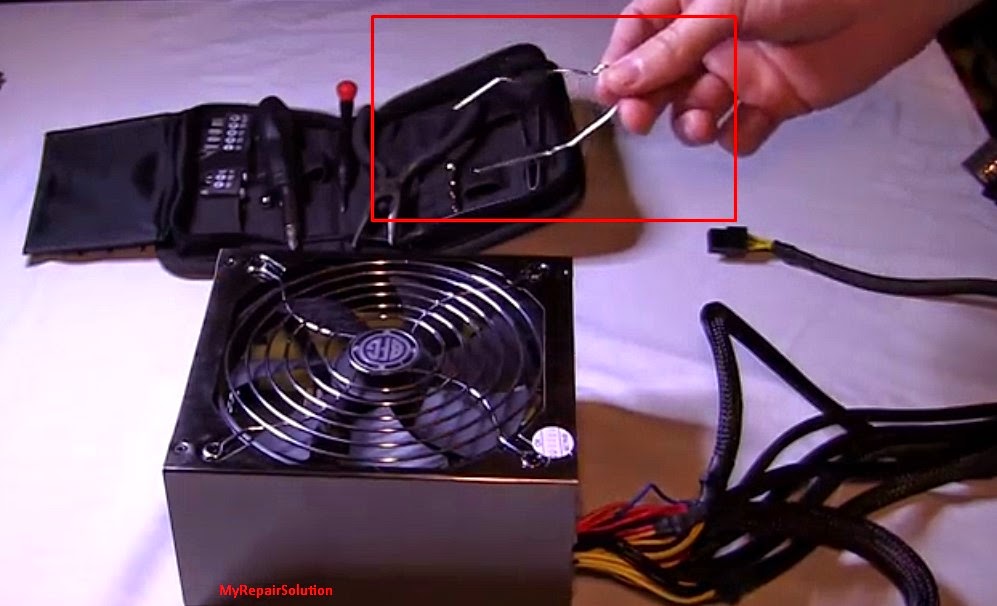
2. ambil paperclip yang sudah kita persiapkan, lalu bentuk  sepertu huruf "U" seperti pada gambar di bawah ini
.
Ubah paperclip menjadi huruf 'U'
bentuk paperclip menjadi huruf 'U'

3. sekarang, ambil kabel pin-24 pada power supply, lalu cari kabel berwarna hijau dan hitam. warna hijau unuk menggerakan kipas PSU dan hitam untuk ground listrik.

Cari kabel warna hijau dan hitam
cari kabel warna hijau dan hitam
4. setelah itu, colokan atau masukan kedua ujung paperclip ke bagian lubang kabel hijau dan hitam tadi seperti pada gambar di bawah.

sambungkan kabel hijau dan hitam
koneksikan kabel hijau dan hitam seperti pada gambar

5. nah sekarang, coba kamu colokkan power supply ke sumber listrik dan nyalakan. jika performa power supply masih bagus, maka seharusnya kipas yang ada di power supply akan berputar. harap diingat jangan menyentuh paperclip ketika power supply sudah tersambung dengan listrik.

kabel power supply berputar
kipas power supply berputar

cukup mudah bukan Cara Tes Fungsionalitas Power Supply ini. tapi jika kamu masih kurang yakin, kita bisa coba tes koneksi power supply terhadap hardisk, tetapi untuk mengamankan hardisk kita bisa menggantinya dengan kipas / fan komputer. pertama, pastikan kipas yang kalian pakai berupa 4 pin sama seperti kabel untuk hardisk, jika tidak kalian bisa membeli sambungan dari 2 pin ke 4 pin seperti gambar ini.

kabel connector untuk PSU
kabel connector pin 2 to pin4

sebelumnya, jangan lupa untuk mencabut aliran listrik agar aman yah, ingat Safety First guys !. lanjut kita pasang fan ke power supply. dan nyalaan aliran listriknya. Voila!

power supply dalam keadaan bagus
kipas akan berputar
kesimpulannya :

Jika setelah dilakukan tes diatas kipas dapat berputar, maka power supply kalian dalam keadaan bagus. tapi jika tidak berarti ada kerusakan pada power supply kamu. saatnya mengganti dengan yang baru dengan melihat panduan pada artikel berikut Memilih Power Supply Berkualitas.

Power Supply memang sebuah hardware yang cukup penting bagi fungsionalitas sebuah PC, jadi harus selalu kita jaga dengan meletakan PC di tempat yang jarang berdebu agar performa kipas PSU dapat terjaga dan yang terpenting untuk selalu memperhatikan keselamatan kita dengan menjaga tegangan listrik agar tetap stabil.

Sekali lagi harap perhatikan keselamatan dengan tidak menghubungkan aliran listrik sebelum melakukan pengetesan dan tidak menyentuh paperclip ketika aliran listirk sudah disambung !

Demikianlah artikel mengenai Cara Test Performa Power Supply semoga bermanfaat bagi kalian. jangan lupa untuk meninggalkan komentar atau like fanspage MyrepairSolution blog untuk mendapatkan tips terbaru seputar permasalahan komputer.


Selain sebagai media informasi teknologi, kami juga berbagi artikel tentang bisnis online.